


Correspondance LyX - LATEX
Découvrir LyX
Utiliser LyX
LyX et LATEX
Correspondance
Caractères
Maths
Fontes
Tables
Structure
Paragraphes
Espaces
Il s'agit donc des commandes LATEX que LyX permet d'utiliser "sans le savoir", étant donné qu'elles ont un équivalent direct dans l'interface graphique de LyX. Nombre d'entre elles deviennent ainsi bien plus faciles à utiliser que les "versions originales".
Caractères
Les caractères spéciaux de TEX : $ # % & \ { } ^ _ ~ redeviennent dans LyX des caractères "ordinaires". On peut les utiliser sans précaution particulière. LyX se charge de les convertir dans une syntaxe LATEX correcte lorsqu'il passe le relais à ce dernier.Les accents ordinaires s'obtiennent directement au clavier. Les accents plus exotiques sont dans la palette "décorations" :
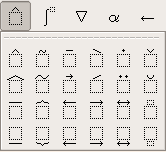
LyX se charge lui-même de supprimer le point du i (ou du j) s'il est surmonté d'un tréma.
Il suit les conventions de TEX concernant les tirets et les ligatures.
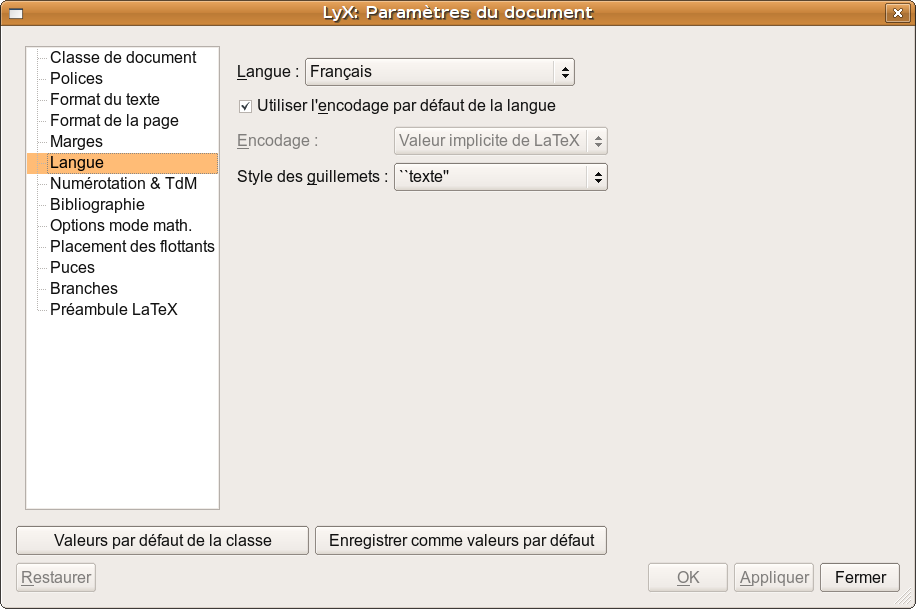
Le type de guillemets utilisé peut être personnalisé document par document :
Document > Paramètres > Langue
Maths
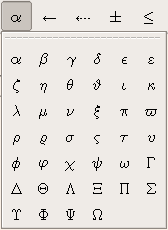
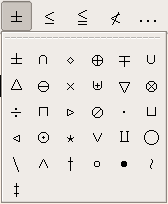
Nous avons vu dans notre premier document LyX comment distinguer les mathématiques en ligne et les mathématiques en hors-texte (ou centrées).Nous avons déjà rencontré les lettres grecques. Plus généralement, LyX propose une palette pour chaque famille de caractères mathématiques :
| lettres grecques | opérateurs | grands opérateurs | relations | flèches |
 |  | 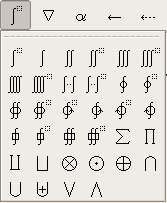 | 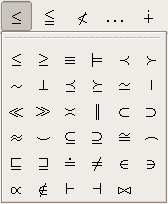 | 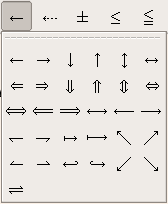 |
Les noms de fonctions mathématiques sont dans une (longue) liste déroulante :
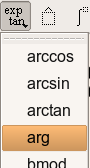
LyX connaît tout sur les racines :
 et les fractions :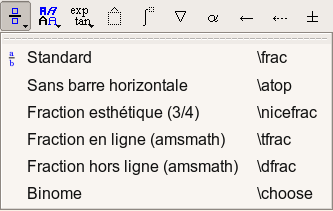
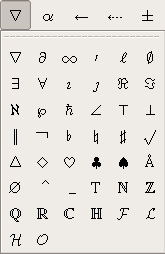
Voici enfin une liste de symboles divers en LyX :
Fontes
LyX a des commandes prédéfinies pour appliquer les styles de polices les plus courants :- mise en évidence :
 ;
; - style nom propre (que nous avons déjà rencontré) :
 .
.
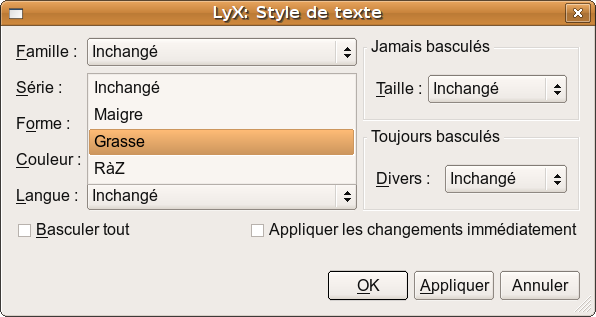
qui s'obtient par Editer > Style de texte > Personnalisé ou
 , et qui permet aussi de régler les tailles.
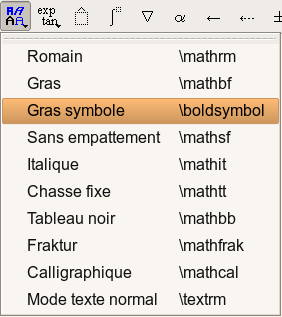
Les styles mathématiques s'obtiennent dans une autre palette :
Tables
Rien de plus facile avec LyX, qui vous fait oublier la syntaxe LATEX correspondante.Il suffit de cliquer sur le bouton "Insérer un tableau" :
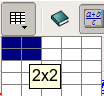 et de faire glisser la souris jusqu'à ce que la taille appropriée s'affiche :
 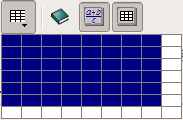 .
.On peut aussi passer par la boîte de dialogue Insérer > Tableau :
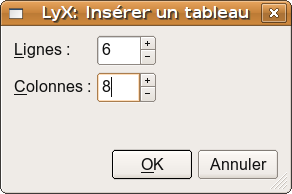 .
.La barre d'outils "Tableaux" contient tout ce qu'il faut pour régler bordures et alignements :
 .
.
Structure
La classe du document (ainsi que les options de classe) se définissent sous Document > Paramètres > Classe du document :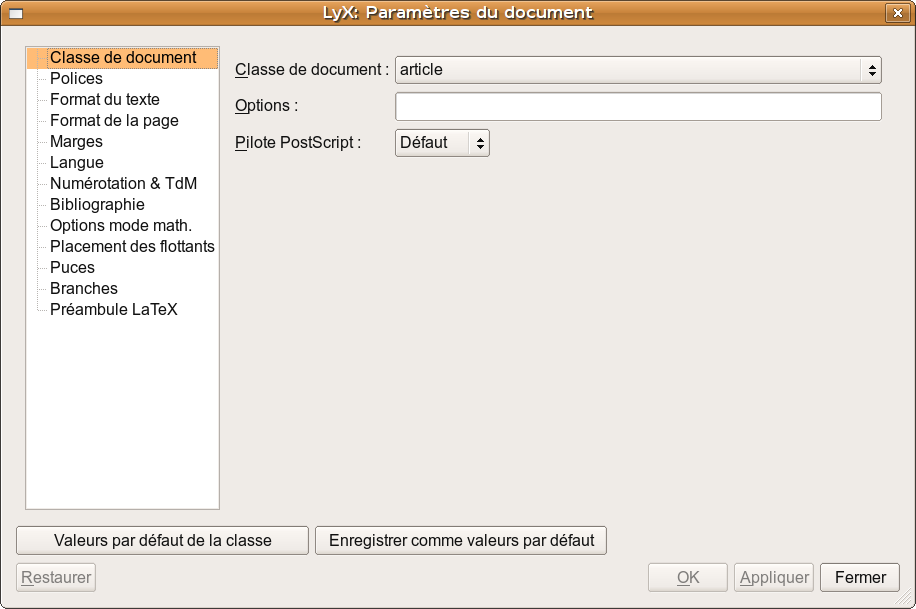
Nous avons déjà rencontré le menu déroulant des sections, sous-sections et autres :
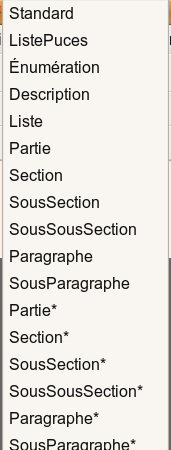
Rappelons que celles qui sont "étoilées" ne seront pas numérotées [1]. L'interface graphique de LyX en tient compte.
Cette barre d'outils :
 vous permet de mettre en place des listes numérotées, à puces, à en-têtes,
et d'augmenter ou de diminuer la profondeur d'imbrication d'une liste.
(Le premier bouton sert à quitter l'environnement de liste.)
vous permet de mettre en place des listes numérotées, à puces, à en-têtes,
et d'augmenter ou de diminuer la profondeur d'imbrication d'une liste.
(Le premier bouton sert à quitter l'environnement de liste.)En ce qui concerne la numérotation des équations mathématiques :
- une équation existante est numérotée en tapant Ctrl-n ou Editer > Math > Formule entière numérotée (après avoir cliqué quelque part dans l'équation) ;
- un "tableau d'équations" s'obtient par Insérer > Math > Environnement tableau d'équations.
- insérez une étiquette à l'endroit de la cible : Insérer > Etiquette ou
 ;
; - insérez une référence croisée à l'endroit où vous voulez la citer : Insérer > Référence croisée ou
 .
.
Paragraphes
Le menu Insérer > Typographie spéciale :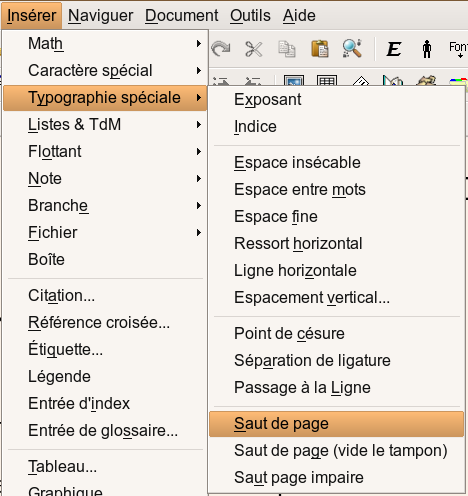
... contient tout ce qu'il faut pour placer des sauts de ligne, de page aux endroits stratégiques du document.
Les paragraphes nécessitant un alignement particulier s'obtiendront par : Editer > Style de paragraphe ou
 , donnant accès à la boîte de dialogue des réglages, notamment d'interligne et d'alignement :
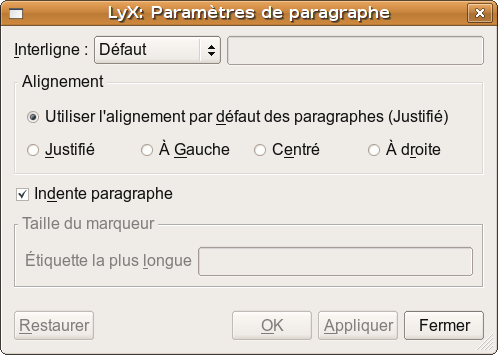 .
.Les notes de bas de page et de marge s'obtiennent respectivement avec ces deux outils :
 . On obtient une boîte similaire à celle qui permet d'entrer du code LATEX. On peut la refermer de même, en cliquant dessus :
- note "ouverte" :
 ;
; - note "fermée" :
 (ici, une note de bas de page).
Espaces
Les espaces standardisés LATEX sont présents dans le menu Insérer > Typographie spéciale déjà présenté, qui contient aussi le ressort horizontal.Les espaces fixes horizontaux (rarement utilisés) doivent être introduits à l'aide du "Vilain Texte Rouge" [2].
Le même menu donne aussi accès à la boîte de dialogue des espacements verticaux :
Insérer > Typographie spéciale > Espacement vertical...
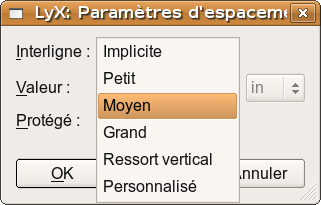
qui propose le choix entre espacements prédéfinis (Petit / Moyen / Grand), fixes (Personnalisé), et les ressorts verticaux (Ressort vertical).
Notes
[1] Cas d'une sous-section qui serait seule dans sa section -- cela arrive.
[2] En attendant d'être supportés dans une future version de LyX.