


Utiliser LyX
Découvrir LyX
Utiliser LyX
Démarrage
Premier document
Prévisuatlisation
Ajustements
LyX et LATEX
Correspondance
Démarrage et interface
LyX est ici :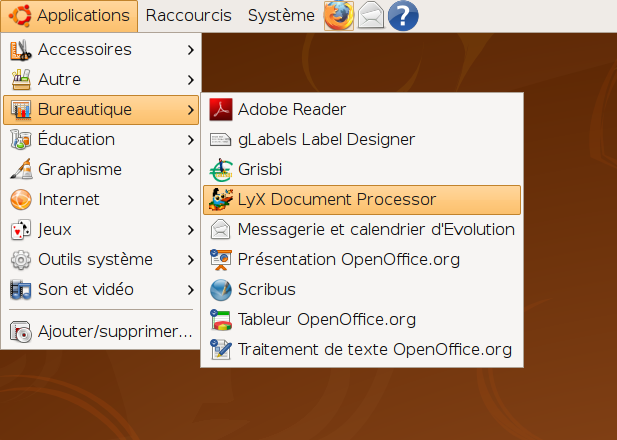
Après le démarrage, nous nous retrouvons dans une interface qui rappelle un traitement de texte. On note juste l'abondance de symboles scientifiques [1].
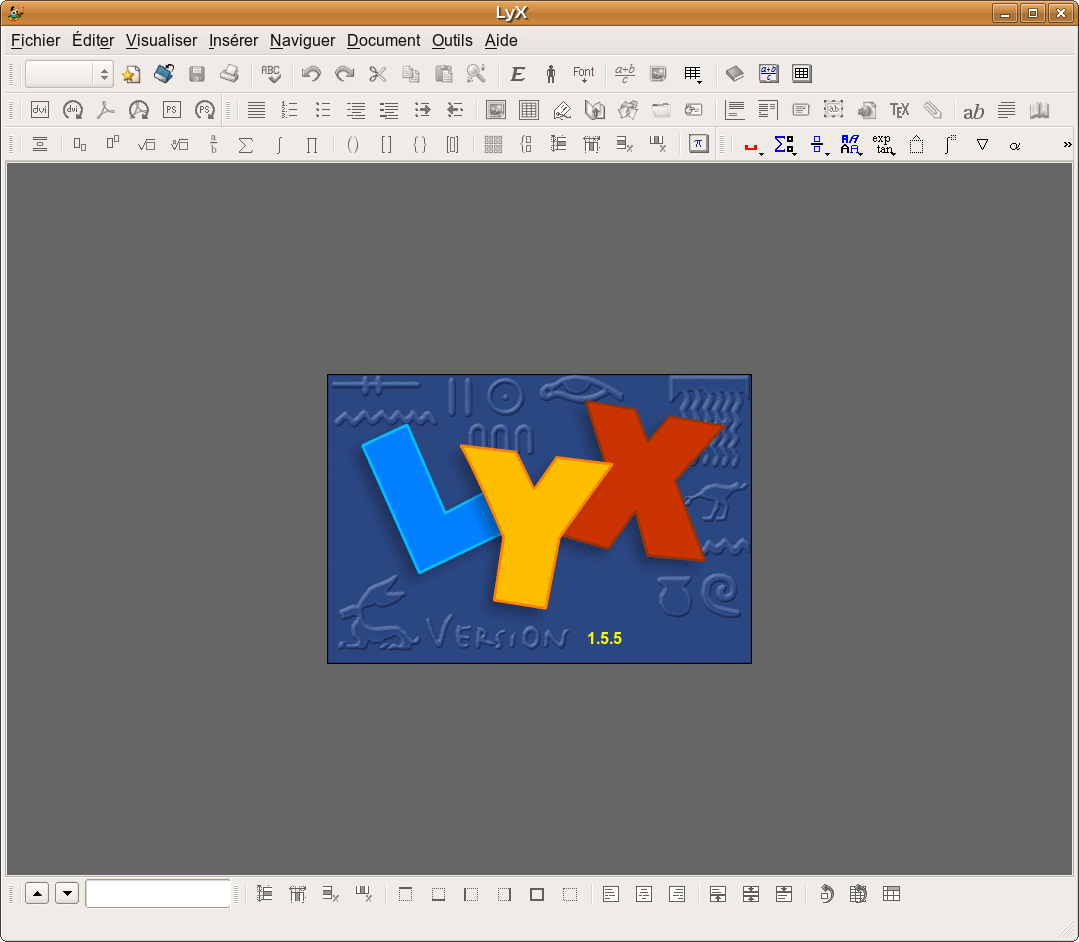
Aucun document, même vide, n'est affiché par défaut.
Premier document LyX
Créons-le sans plus attendre : Fichier > Nouveau ou .
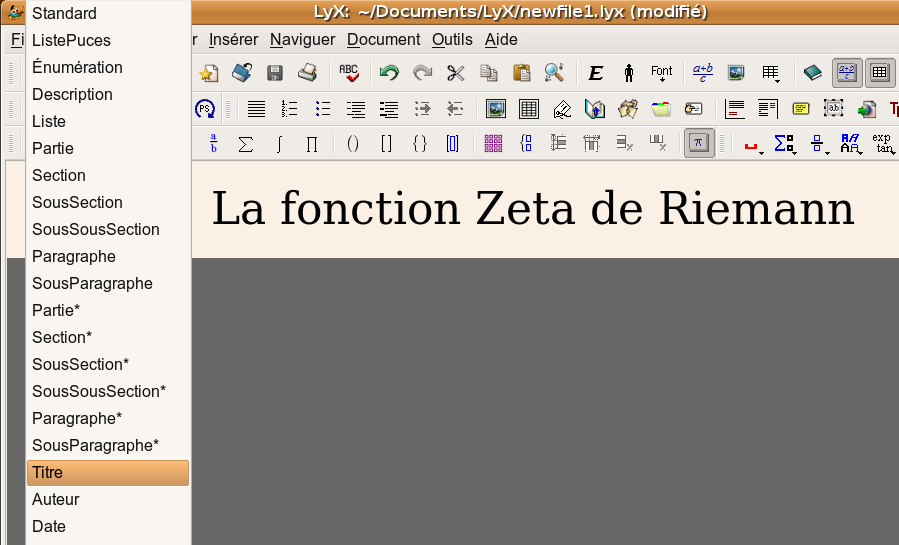
.1. Donnons un titre. Écrivons "La fonction Zeta de Riemann". Puis [2] ouvrons la liste déroulante en haut à gauche, juste au-dessous du menu Fichier, et choisissons "Titre". Nous en voyons le résultat :
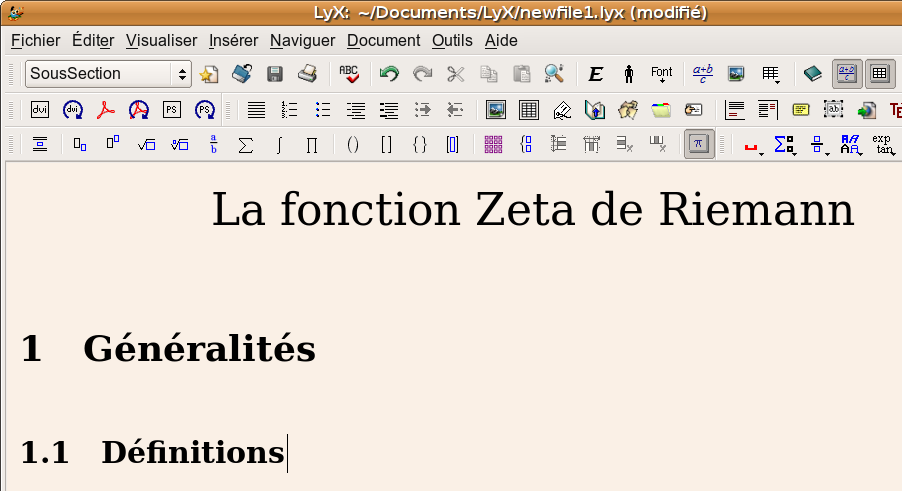
2. Changeons de ligne et écrivons le titre de la première section : "Généralités". Dans la même liste déroulante qu'en 1., choisissons cette fois "Section". La numérotation est automatique.
Passons à nouveau à la ligne et créons un sous-titre en écrivant "Définitions" puis en choisissant "Sous-section" de la même manière. Nous avons obtenu cela.
Remarquons au passage que les instructions de structuration précédentes se retrouvent aussitôt dans le menu "Naviguer" :
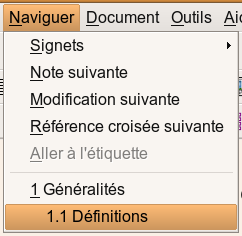
Ceci accélère l'accès aux différentes parties d'un document complexe.
3. Maintenant un peu de texte scientifique : écrivons "La fonction ζ est"...
Minute ! Comment faire le ζ ?
Ce sont des maths. Il y a plusieurs possibilités.
- à la souris : ouvrir la palette des lettres grecques et y choisir la bonne lettre :
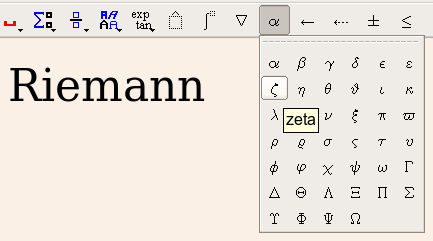
- au clavier : entrer en mode mathématique avec Ctrl-m ou
 puis taper \zeta [3] suivi d'une espace. On note la délimitation du mode mathématique (par 4 coins rouges) :
  -
-  -
-  .
.
4. Poursuivons : " ... définie pour tout s>1 par : "
Pour produire ces mathématiques-là : le "s" est simplement tapé dans le mode mathématique, le ">1" sans sortir de ce mode ; "par" est précédé de deux espaces, dont un invisible qui ne fait que sortir du mode mathématique.
5. Nous mettons en mathématiques hors-texte la définition de la fonction ζ :
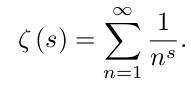
Procédons ainsi :
- Passons en mode mathématiques hors-texte en tapant Ctrl-d ou en cliquant sur
 . Le délimiteur de mode mathématique () apparaît cette fois au centre.
 - Entrons ζ comme en 3., mais pour les parenthèses, ne les tapons pas au clavier. Faisons plutôt Ctrl-( ou Ctrl-) ou bien encore cliquons sur
 .
Quelle est la différence ? Et bien, les parenthèses ainsi introduites
vont "grandir" automatiquement et s'adapter à la taille de leur contenu
[5].
.
Quelle est la différence ? Et bien, les parenthèses ainsi introduites
vont "grandir" automatiquement et s'adapter à la taille de leur contenu
[5]. - Écrivons le s entre les deux parenthèses qui sont apparues :
 , puis "flèche à droite" une fois [6] pour en sortir, puis "=".
 - Entrons le ∑ en cliquant sur son symbole
 .
. - Entrons l'indice (n = 1) : tapons Ctrl-bas ou cliquons
 . Nous en sommes bien là ?
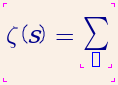
- Écrivons l'indice : n = 1 puis sortons de cet indice en tapant (une seule fois, cf. [6]) "flèche à droite".
- Vous devinez sans doute comment passer à l'exposant. Le symbole "infini" se trouve dans la palette de symboles divers :
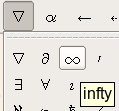 (mais on peut aussi taper \infty [7] suivi d'une espace). Quittons l'exposant (flèche à droite).
 - Entrons une fraction : Ctrl-f ou
 .
Le curseur se place d'abord au numérateur, écrivons donc celui-ci (1 en
l'occurrence) puis descendons (touche bas ou Tab ou clic dans le
dénominateur). Écrivons n, puis exposant (vous savez...), puis s.
.
Le curseur se place d'abord au numérateur, écrivons donc celui-ci (1 en
l'occurrence) puis descendons (touche bas ou Tab ou clic dans le
dénominateur). Écrivons n, puis exposant (vous savez...), puis s. - Nous pouvons sortir de l'exposant, puis de la fraction (flèche gauche deux fois, donc) et ponctuer la formule, qui devrait ressembler à ça :

Prévisualisation
Bon, on voit bien les maths, certes, mais elles sont un peu rustiques d'apparence, n'est-ce pas ? Que les âmes sensibles se rassurent, ce n'est pas sous cette forme que le document sortira de l'imprimante. LATEX n'est pas encore entré en action.Mettons-le au travail. Prévisualisons notre document. Pour cela, il faut d'abord l'enregistrer (Fichier > Enregistrer ou Ctrl-S ou F2 ou
 ).
).Trois types de prévisuatlisations s'offrent à nous :
- au format DVI : Visualiser > DVI ou
 : un format léger plutôt destiné à l'impression sur une imprimante quelconque ;
 - au format PDF : Visualiser > PDF(...) ou
 : un format approprié à l'enregistrement et à la diffusion du fichier ;
 - au format Postscript : Visualiser > Postscript ou
 : un format pour des communications ou impressions de haute qualité..
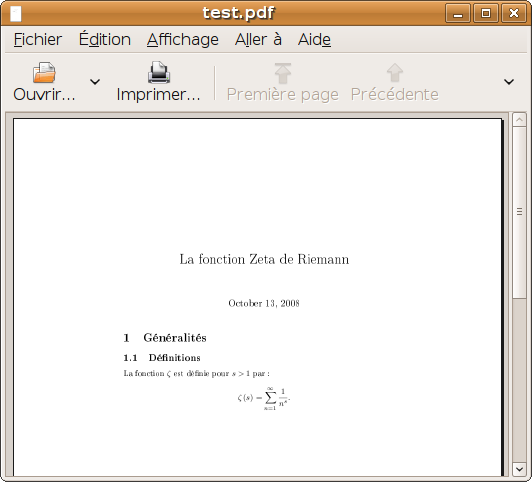
... ce qui ne nous satisfait pas trop : si la composition du texte est irréprochable, les marges sont inadaptées.
Et que fait cette date, en Anglais de surcroît, alors que nous n'avions rien demandé ?
Voyons comment obtenir une sortie optimale.
Derniers ajustements
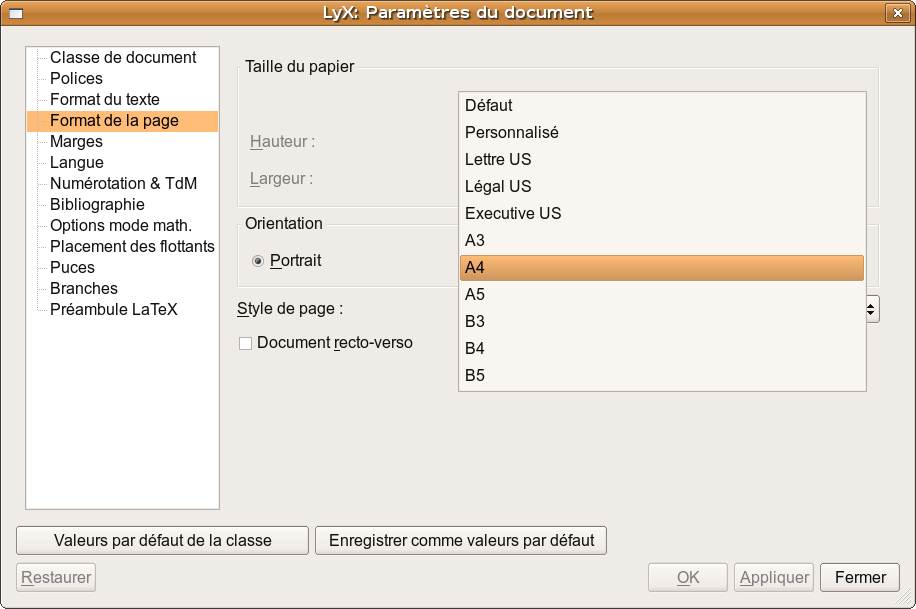
1. LyX sait-il que nous utilisons du papier A4, pour commencer ?Document > Paramètres > Format de la page > Taille du papier. "A4" devrait évidemment être sélectionné :
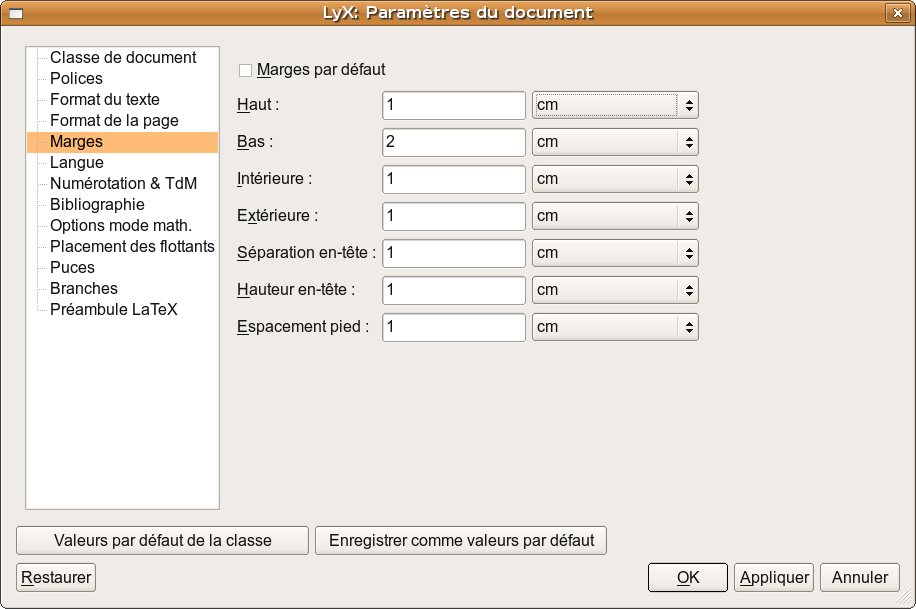
2. Ensuite, réglons les marges :
Document > Paramètres > Marges ; décochons "Marges par défaut" [8] et prenons p. ex. les valeurs suivantes :
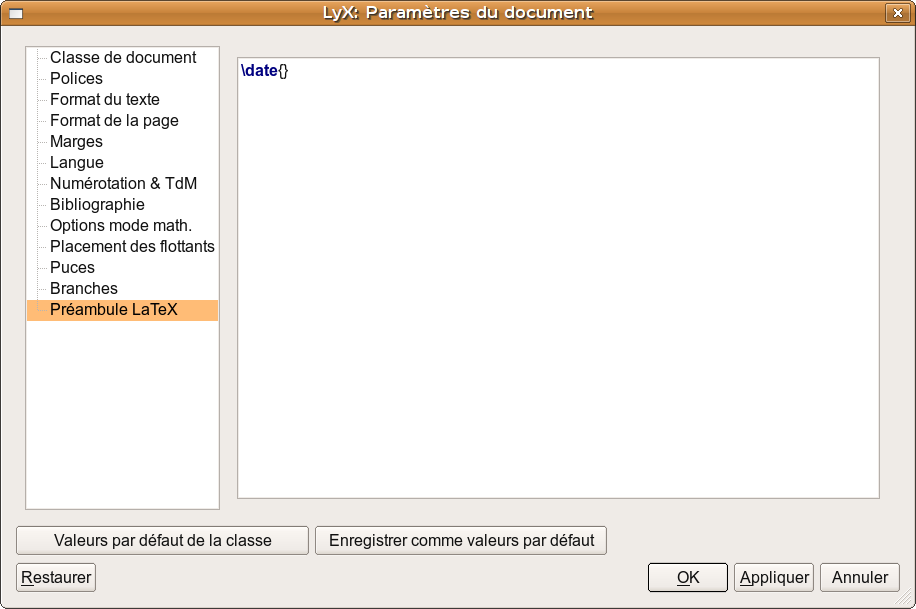
3. Maintenant, supprimons la date (que LATEX ajoute automatiquement) :
Document > Paramètres > Préambule LaTeX ; dans la fenêtre (a priori vide) de droite écrivons \date{} comme ceci :
4. Tant que nous y sommes, mettons Riemann en petites capitales comme il sied aux noms propres :
- Sélectionnons 'Riemann"
- Appliquons le "style nom propre" en cliquant sur
 ,
, - Nous en voyons tout de suite le résultat :

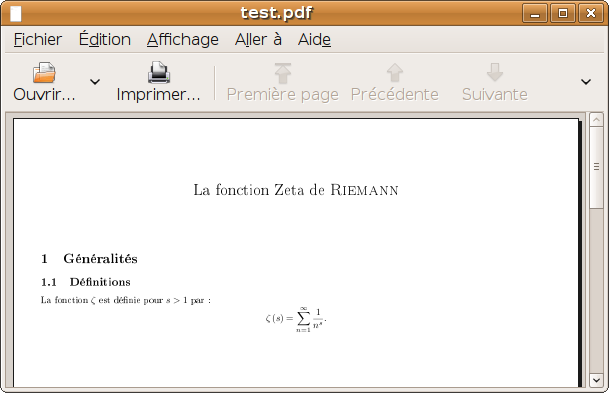
Notre document, maintenant correctement mis en page, bénéficie de toute la qualité LATEX [9].
Aucun traitement de texte généraliste ne s'en approche.
Mais la supériorité de LyX ne s'arrête pas là. Comme LATEX, LyX est programmable...
Notes
[1] Dans le cas présent, des barres d'outils ont été ajoutées à l'interface par défaut.
[2] Mais on aurait tout aussi bien pu commencer par cette étape.
[3] Vous reconnaissez peut-être le vocabulaire et les commandes de LATEX.
[4] Et même trois si l'on a choisi la méthode "clavier", le premier transformant seulement \zeta en ζ.
[5] Évidemment, vu le contenu ici (s), ça ne fera pas une grande différence. Mais c'est néanmoins une bonne habitude à prendre.
[6] Pas deux fois, car sinon on sort du mode mathématique (les coins rouges disparaissent). En cas de fausse manoeuvre, pas de panique : il suffit de taper "flèche à gauche" ou de cliquer dans la formule.
[7] Il s'agit là encore d'une commande LATEX. Notez que LyX vous en indique le nom si vous laissez traîner votre souris quelque temps sur le symbole.
[8] Les marges par défaut de LATEX, adaptées aux articles destinés à l'impression, sont très généreuses...
[9] ... et d'un contenu mathématique inattaquable (pour l'instant) !